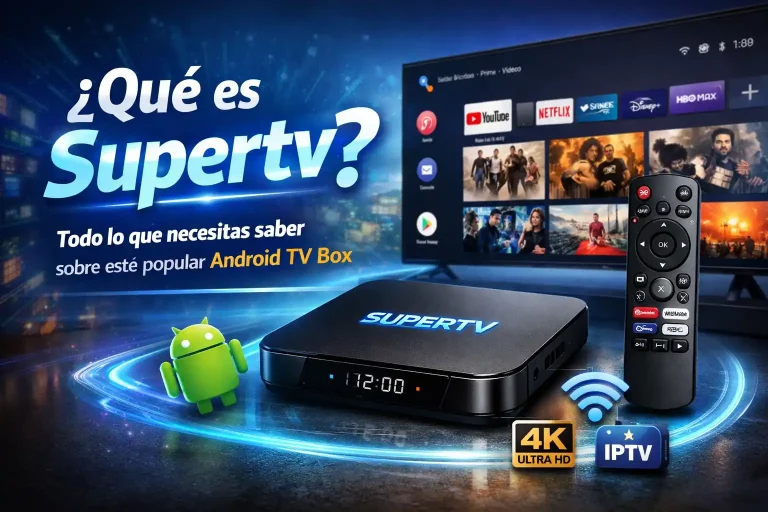
Cómo usar Super TV en un Android TV Box: Guía Definitiva

Si acabas de comprar una Cómo usar Super TV en un Android TV Box, o tienes una guardada en un cajón acumulando polvo, probablemente ya te diste cuenta de que el dispositivo por sí solo es solo la mitad de la ecuación. La otra mitad es el software. Aquí es donde entra Super TV.
Seguramente has escuchado rumores sobre esta aplicación o alguien te la recomendó como la solución mágica para ver televisión en vivo y películas sin complicaciones. Y aunque la interfaz puede parecer intimidante al principio (especialmente si no eres muy tecnológico), la realidad es que usar Super TV es bastante sencillo una vez que superas la barrera inicial de la instalación.
He configurado docenas de estas cajas para amigos y familiares, y aunque cada marca de TV Box tiene sus peculiaridades, el proceso para Super TV es casi siempre el mismo. En esta guía, te explicaré paso a paso cómo instalarla, configurarla y sacarle el máximo provecho sin dolores de cabeza.
Paso 1: Preparar el Terreno (Configuración Inicial)
Antes de intentar instalar nada, necesitas decirle a tu Android TV Box que deje de ser tan sobreprotectora. Por defecto, estos dispositivos bloquean cualquier aplicación que no venga de la tienda oficial de Google. Como Super TV es una app de streaming especializada, necesitamos «abrir la puerta».
- Ve a Ajustes: Busca el icono del engranaje en tu pantalla de inicio.
- Seguridad: Entra en la sección de Seguridad y Restricciones (o Preferencias del Dispositivo > Seguridad en modelos más nuevos).
- Orígenes Desconocidos: Busca la opción «Instalar aplicaciones desconocidas» o «Fuentes desconocidas».
- Nota importante: En las cajas más modernas con Android 10 o superior, no es un simple interruptor general. Te mostrará una lista de apps. Debes buscar la app que usarás para descargar (generalmente «Downloader» o «Chrome») y activarle el permiso específicamente a ella.
Paso 2: Instalar la Aplicación
Aquí hay dos caminos, dependiendo de qué tipo de caja tengas.
El camino fácil (Si tienes una «SuperBox» oficial)
Si tu caja es de la marca SuperBox (la que tiene antenas externas grandes), ya tienes medio trabajo hecho.
- Ve al menú de aplicaciones y busca una app llamada «App Store» (no la Play Store de Google, sino la propia de la marca).
- Adentro verás un icono azul que dice Blue TV o Super TV.
- Simplemente dale a «Instalar» y listo. No necesitas códigos raros ni descargas externas.
El camino universal (Para Fire Stick, Xiaomi, Nvidia Shield, etc.)
Si tienes una caja genérica, necesitaremos usar una herramienta llamada Downloader.
- Abre la Google Play Store en tu TV Box.
- Busca e instala la app «Downloader by AFTVnews» (es un icono naranja).
- Abre Downloader. Verás una barra para escribir direcciones URL.
- Ingresa el enlace o código: Aquí deberás escribir la URL directa de descarga del APK de Super TV. Si adquiriste el servicio a través de un proveedor, ellos suelen darte un código numérico corto (tipo «555666») que al escribirlo inicia la descarga automáticamente.
- Sigue las instrucciones en pantalla para Instalar.
Paso 3: Primeros Pasos y Navegación
Al abrir Super TV por primera vez, es normal que te pida permisos para acceder al almacenamiento. Dile que sí (Permitir). No es para espiar tus fotos, es necesario para que la app pueda guardar la guía de canales (EPG) y no tenga que descargarla cada vez que cambias de canal, lo que haría todo más lento.
Una vez adentro, la interfaz se divide en tres grandes mundos:
1. Televisión en Vivo (Live TV)
Esta es la sección que reemplaza al cable tradicional.
- La lista de canales: Mientras ves un canal, presiona el botón «OK» o el botón central de tu control remoto. Esto desplegará la lista de canales a la izquierda.
- Favoritos: Créeme, no quieres navegar entre 1000 canales cada vez que quieras ver fútbol. Cuando encuentres un canal que te guste, mantén presionado el botón «OK» (o busca la opción en pantalla) para añadirlo a Favoritos. Esto crea una lista personalizada mucho más manejable.
2. Video On Demand (VOD)
Esta sección funciona igual que Netflix o Prime Video. Aquí encontrarás películas y series.
- Consejo de pro: El buscador de estas apps a veces es un dolor de cabeza si usas el teclado en pantalla con las flechas del control remoto. Si puedes, conecta un teclado USB inalámbrico o usa la función de búsqueda por voz si tu control lo permite. Te ahorrará minutos de frustración escribiendo «Avengers».
3. La función «Playback» (Retroceder el tiempo)
Esta es, en mi opinión, la mejor característica de Super TV y la que mucha gente ignora. Si te perdiste las noticias o un partido importante, busca los canales que tienen un pequeño icono de reloj o flecha circular.
- Esto significa que tienen «Catch-up» (grabación automática).
- Ve a la guía de programación (EPG), muévete hacia la izquierda (hacia el pasado) y podrás reproducir programas que se emitieron hace 24 o 48 horas. Es un salvavidas.
Saber más Lista de Canales de Xuper TV: Guía Completa y Novedades 2026
Solución de Problemas Comunes (Troubleshooting)
Nada es perfecto, y a veces la imagen se congela. Aquí te digo qué hacer antes de entrar en pánico:
- Buffering (se traba la imagen): Lo primero, reinicia tu módem de internet. Si eso no funciona, entra a los Ajustes dentro de la app Super TV. Busca la opción de «Decoder» (Decodificador). Cámbialo de «Hardware» a «Software» (o viceversa). A veces, cambiar la forma en que el procesador lee el video soluciona el problema mágicamente.
- La Guía dice «No Info»: Si no ves qué programa están dando, ve a ajustes y busca un botón que diga «Refresh EPG» o «Clear Cache». Esto fuerza a la app a descargar los horarios actualizados.
Conclusión
Super TV convierte una simple caja de Android en un centro de entretenimiento brutal. La clave está en dedicarle unos 15 minutos iniciales para configurar tus favoritos y entender cómo funciona el «Playback». Una vez hecho eso, es tan fácil como encender la tele y disfrutar.
Solo recuerda mantener la aplicación actualizada. Si al abrirla te sale un aviso de «New Version Available», tómate el minuto que tarda en actualizarse; suele corregir muchos errores de enlaces rotos. ¡A disfrutar!