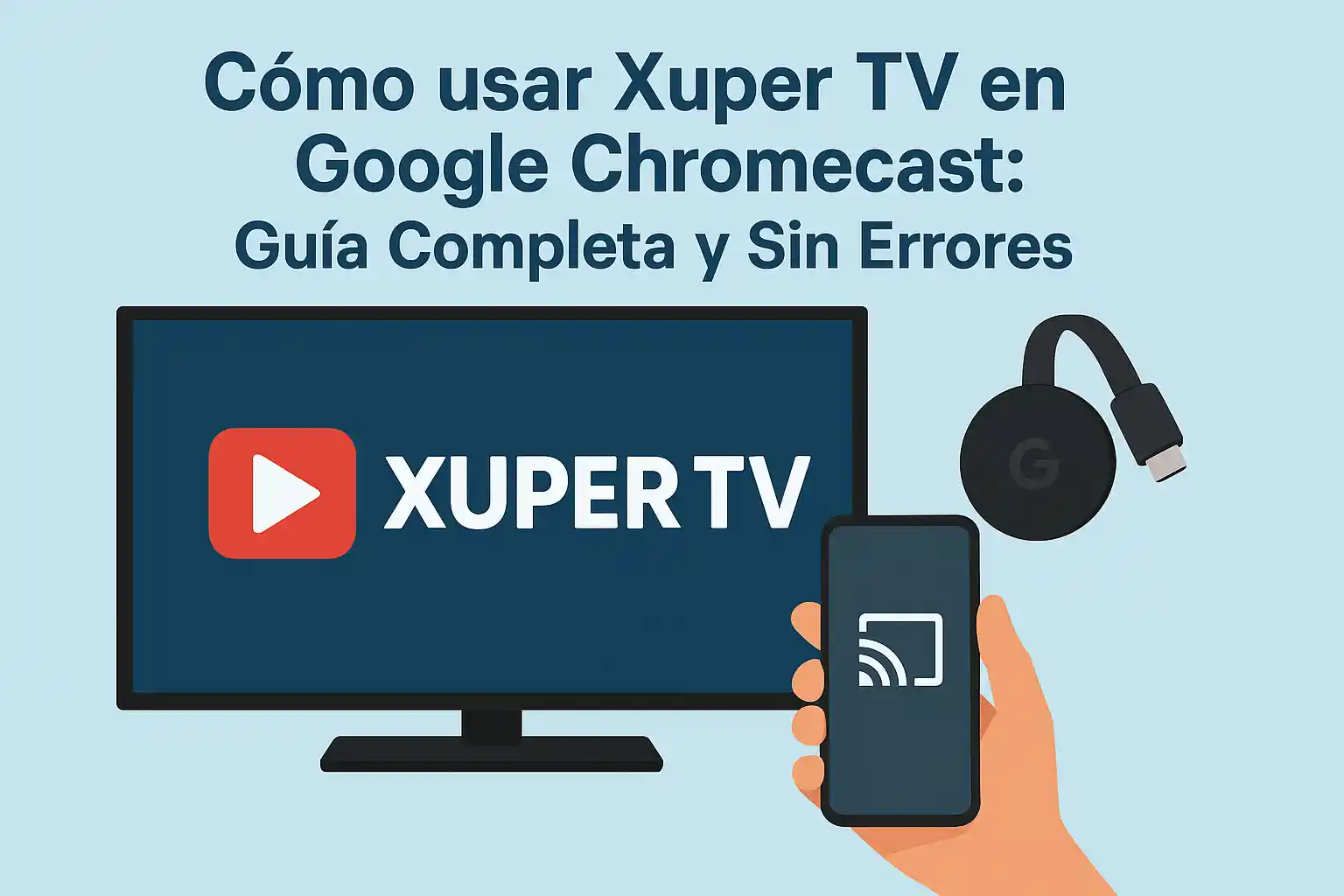
Cómo usar Xuper TV en Google Chromecast: Guía Completa y Sin Errores
¿Por qué ver Xuper TV en tu televisor?
Admitámoslo: disfrutar de un buen partido de fútbol o de tu serie favorita en la pantalla pequeña del móvil no es lo mismo. Si tienes un Google Chromecast y eres usuario de Xuper TV, tienes el combo perfecto para transformar tu salón en un cine privado.
En esta guía, no solo te enseñaré a conectar ambos dispositivos, sino que te revelaré un par de trucos para que la señal no se corte y la imagen se vea siempre en HD. ¡Vamos a ello!
Lo que necesitas antes de empezar
Para evitar frustraciones, asegúrate de tener estos tres puntos listos. Parece obvio, pero el 90% de los fallos vienen de aquí:
- Misma Red Wi-Fi: Tu smartphone (o PC) y tu Chromecast deben estar conectados exactamente a la misma red. Si uno está en la banda 2.4GHz y el otro en la 5GHz, a veces no se «ven».
- Dispositivo Actualizado: Asegúrate de que tu Google Home y la app que uses para Xuper TV estén al día.
- Chromecast Alimentado: No lo conectes solo al USB de la tele si esta es vieja; usa el adaptador de corriente para mayor estabilidad.
Paso a Paso: Cómo enviar Xuper TV al Chromecast
Existen dos formas principales de hacerlo, dependiendo de cómo accedas a la plataforma.
Método 1: Desde tu Smartphone (Android o iOS)
Este es el método más cómodo. La mayoría de los usuarios de The Xuper TV prefieren usar su móvil como mando a distancia.
- Paso 1: Abre el navegador de tu móvil o la app donde visualizas Xuper TV.
- Paso 2: Inicia la reproducción del canal o contenido que desees.
- Paso 3: Busca el ícono de Cast (un rectángulo con ondas de Wi-Fi en la esquina). Si no aparece dentro del reproductor, puedes usar la función de «Enviar pantalla» desde la app Google Home.
- Paso 4: Selecciona el nombre de tu Chromecast en la lista. ¡Listo! En un par de segundos, la magia ocurrirá en tu televisor.
Método 2: Desde el Navegador Chrome (PC o Laptop)
Si prefieres gestionar todo desde tu ordenador, el proceso es igual de sencillo:
- Entra en https://thexupertv.co/ y elige tu contenido.
- Haz clic en los tres puntos verticales de la esquina superior derecha de tu navegador Chrome.
- Selecciona la opción «Enviar…» (Cast).
- Elige tu dispositivo Chromecast. Puedes elegir enviar solo la pestaña actual o todo el escritorio.
¿Problemas de conexión? Soluciones rápidas
Si sigues todos los pasos y «el maldito ícono» no aparece, no lances el mando por la ventana. Prueba esto:
- Reinicia el Chromecast: Desenchúfalo de la corriente por 30 segundos y vuelve a conectarlo.
- Cierra el navegador: A veces, Chrome se satura. Ciérralo completamente y vuelve a abrirlo.
- Desactiva la VPN: Si usas una VPN en tu móvil pero no en el Chromecast, la conexión fallará. Ambos deben estar en la misma «ubicación virtual».
Trucos para una Calidad de Imagen Superior
Para que tu experiencia en Xuper TV sea de nivel profesional, te recomiendo lo siguiente:
- Prioriza la banda de 5GHz: Si tu router lo permite, conecta el Chromecast a la frecuencia de 5GHz. Es mucho más rápida y perfecta para streaming en 4K o Full HD.
- Evita obstáculos: No escondas demasiado el Chromecast detrás de la tele si esta es muy gruesa; el metal de la pantalla puede bloquear la señal Wi-Fi.
- Limpieza de caché: De vez en cuando, borra el caché de tu navegador para que la carga del reproductor sea instantánea.
Preguntas Frecuentes (FAQs)
Conclusión
Aprender cómo usar Xuper TV en Google Chromecast es la mejor inversión de tiempo que puedes hacer para disfrutar de tu suscripción al máximo. Es fácil, rápido y, una vez que lo pruebas, no querrás volver a mirar el móvil.
Si te ha servido esta guía, no olvides explorar otros tutoriales en The Xuper TV para sacarle todo el jugo a tu entretenimiento. ¡A disfrutar!